【2026年最新】Thunderbolt 4/5 ドッキングステーションおすすめ8選|2万円台〜5万円台の8K・トリプル4K対応モデルを転送速度と給電で徹底比較
結論:今買うべきベスト3
上流に Thunderbolt 5 を採用し、公式表記で最大120Gbpsの転送と最大140Wのホスト給電に対応します。背面に Thunderbolt 5 のダウンストリーム2基、HDMI 2.1、DisplayPort 2.1、2.5Gbpsイーサネット、側面に SD / microSD と、1台で完結する構成です。GaN の電源を内蔵しているため、机の上にACアダプタが出ません。注意点として HDMI と DisplayPort は同時に使えず、前面の USB-C は充電とデータ専用で映像は出ません。140W充電にはPC側が Power Delivery 3.1 対応である必要があり、Intel Mac と Thunderbolt 3 の Windows ノートは対象外です。

HDMI 2.0 を2基そのまま備える数少ない Thunderbolt 4 ドックで、変換アダプタなしでデュアルHDMIを組めます。公式はシングル最大8K@30Hz、デュアル最大4K@60Hzと明記し、3画面については「互換性のあるノートPCで利用可能。解像度はPCの性能により異なる」としています。12ポートに SDカードリーダーとオーディオ入出力まで載せつつ、Thunderbolt 4 認定と USB4準拠を取得しています。ホストへの給電は最大90W、有線LANはギガビットまでです。M1/M2/M3 の MacBook では拡張ディスプレイが1台という Apple 側の制限があります。

2万円台前半で14ポート、しかも Thunderbolt 4 ダウンストリーム・HDMI・DisplayPort という3系統の映像出力に、1Gbps有線LANと SD 4.0 UHS-II 対応のカードスロットまで入ります。単画面ならいずれの端子も最大8K/30Hz(PC側の出力が DisplayPort 1.4 対応の場合)、2ポート以上を同時に使う構成では最大4K/60Hzです。マグネット付きスタンドが付属し縦置きにもできます。ホストへの給電は最大60Wなので、消費電力の大きいノートPCでは充電が追いつかない場合があります。ダウンストリームの USB-C はデータ専用で映像は出ません。
価格 × GAPLESS スコアの分布図
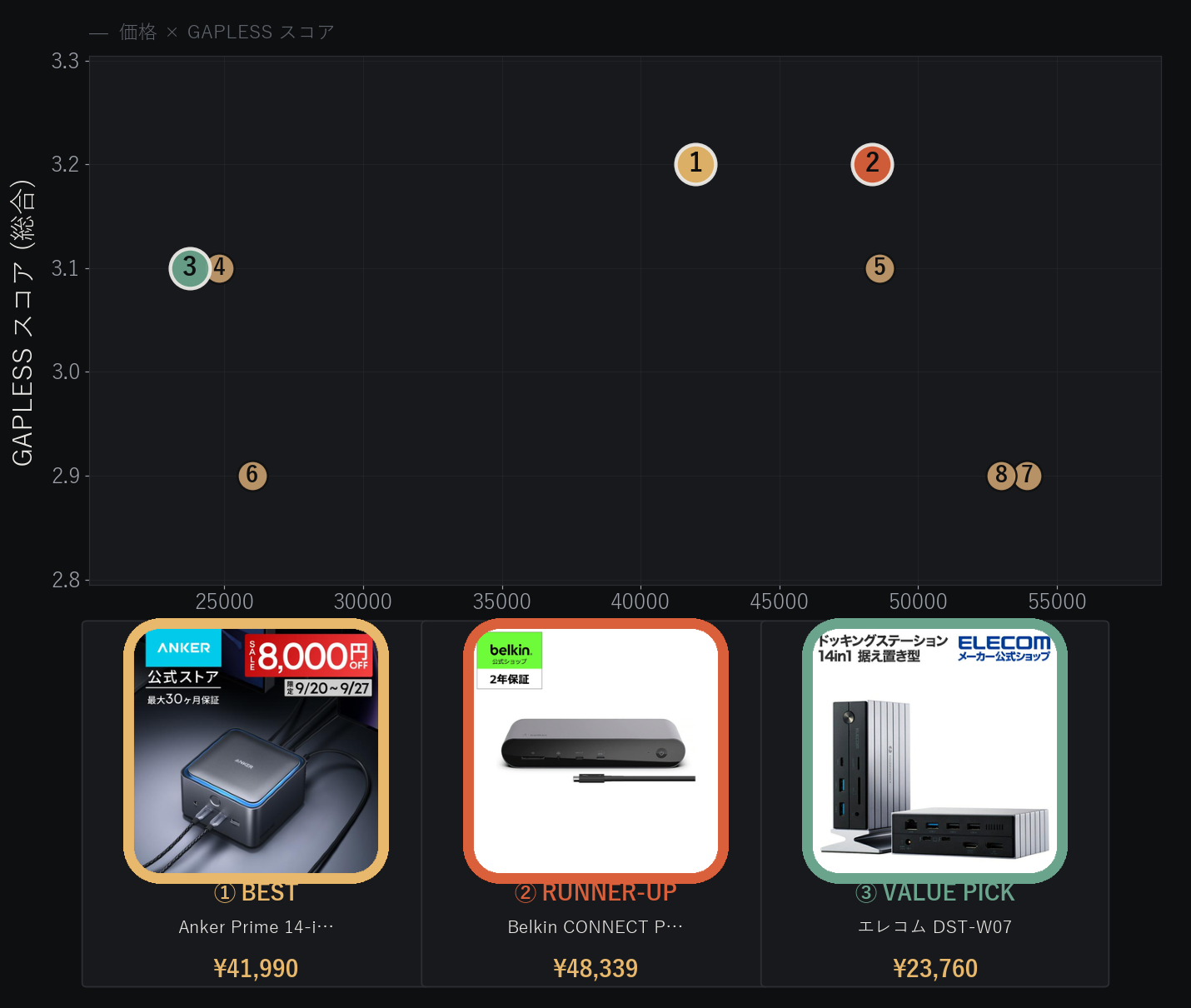
横軸は価格(円)、縦軸は当サイト独自指標の GAPLESS スコア(総合) です。横軸は右へ行くほど高価格、縦軸は上へ行くほど「製品の実力値」が高い——つまり左上ほどコスパに優れると読めます。価格で見ると、③ エレコム DST-W07 が8台のなかで最も左(最安)に位置し、① Anker Prime ドッキングステーション は中価格帯、② Belkin CONNECT Pro 12-in-1 は右寄りの高価格帯です。さらに右端には20ポートの⑦ iVANKY FusionDock Max 1 が位置します。各モデルの実力値(縦位置)は、上のベスト3カードに表示される GAPLESS スコアでご確認ください。
選び方の5つのポイント
転送帯域(Thunderbolt 4 か 5 か)
Thunderbolt 4 の公称帯域は最大40Gbpsで、本記事の8台中7台がこれに当たります。Thunderbolt 5 は公式表記で最大120Gbpsとされ、今回は Anker Prime の1台のみです。帯域は映像・データ・給電で共有されるため、外付けSSDと高解像度モニターを同時に使うほど差が出ます。ただし帯域を活かせるかはPC側のポートで決まり、Thunderbolt 4 のPCに Thunderbolt 5 のドックをつないでも速度は Thunderbolt 4 相当にとどまります。手持ちのPCのポート表記を先に確認してください。
ノートPCへの給電W数
ケーブル1本化の要は、ドックがPCを充電しきれるかどうかです。本記事の8台は最大60W(エレコム DST-W07)から140W(Anker Prime)まで幅があり、85W(UGREEN Revodok Max 208)、90W(Belkin CONNECT Pro、OWC Go Dock)、96W(Belkin 5-in-1、iVANKY)がその中間に並びます。Club 3D CSV-1580 は公式が60〜85Wと幅で表記しています。PC付属の充電器のW数を下回るドックを選ぶと、高負荷時にバッテリーが減っていくことがあります。なお Anker Prime の140W出力はPC側が Power Delivery 3.1 に対応している場合の値です。
出せる画面数はPC側のチップで決まる
ドックの対応表だけで画面数は決まりません。各社とも公式に条件を明記しており、たとえば Belkin CONNECT Pro は「M1/M2/M3 ベースの MacBook では拡張スクリーンは1つ」、UGREEN Revodok Max 208 も「無印 M チップは 4K@60Hz 1画面」としています。iVANKY FusionDock Max 1 に至っては「Apple のディスプレイ制限を回避するものではない」と明言しています。2画面以上を前提にするなら、まず自分のPCのチップ名で上限を確認するのが近道です。
映像出力が「端子」か「変換」か
HDMI や DisplayPort を直接持つのは Anker Prime、Belkin CONNECT Pro、エレコム DST-W07、iVANKY、OWC の5台です。Club 3D CSV-1580、Belkin 5-in-1、UGREEN Revodok Max 208 の3台は映像も Thunderbolt(USB-C)ポート経由となるため、一般的なモニターにつなぐには変換ケーブルやアダプタを別途用意することになります。Club 3D は公式にも自社の変換ケーブルの利用を案内しています。追加購入の手間と費用まで含めて価格を比べると、見え方が変わります。
電源の置き方と有線LANの速度
電源を内蔵しているのは Anker Prime と OWC Thunderbolt Go Dock の2台で、残りは外付けACアダプタが必要です。アダプタは iVANKY が180W、UGREEN が140W、Belkin CONNECT Pro が120Wと大きく、Club 3D も別途ACアダプタが必要です。机上や足元の見え方に直結する差です。有線LANは 2.5Gbps 対応が Anker Prime・iVANKY・OWC の3台、ギガビットが Belkin CONNECT Pro・エレコム・UGREEN、Club 3D と Belkin 5-in-1 は非搭載です。
全8機種スペック比較表
| 順位 | 商品名 | 価格 | 規格 | ポート数 | 最大ディスプレイ | ホスト給電 | 有線LAN | 電源 | 評価 | レビュー数 |
|---|---|---|---|---|---|---|---|---|---|---|
| 1位 | Anker Prime 14-in-1 | ¥37,490 | Thunderbolt 5 / 120Gbps | 14 | 最大8K(Windows)/デュアル6K@60Hz | 140W | 2.5Gbps | 内蔵 | ★4.64 | 11件 |
| 2位 | Belkin CONNECT Pro 12-in-1 | ¥48,339 | Thunderbolt 4 / 40Gbps | 12 | 単画面8K@30Hz/デュアル4K@60Hz(3画面はPC依存) | 90W | 1Gbps | 外付け120W | ★4.5 | 2件 |
| 3位 | エレコム DST-W07 | ¥23,760 | Thunderbolt 4 / 40Gbps | 14 | 単画面8K@30Hz/複数時4K@60Hz | 60W | 1Gbps | 外付けAC | ★4.0 | 2件 |
| 4位 | Club 3D CSV-1580 | ¥24,800 | Thunderbolt 4 / 40Gbps | 5 | 単画面8K@30Hz/デュアル4K@60Hz | 60W | — | 外付け100W | ★5.0 | 1件 |
| 5位 | UGREEN Revodok Max 208 | ¥48,600 | Thunderbolt 4 / 40Gbps | 8 | 単画面8K@30Hz/デュアル4K@60Hz | 85W | 1Gbps | 外付け140W | ★3.0 | 1件 |
| 6位 | Belkin CONNECT 5-in-1 | ¥26,000 | Thunderbolt 4 / 40Gbps | 5 | 単画面8K@30Hz/デュアル4K@60Hz | 96W | — | 外付け150W | — | 2件 |
| 7位 | iVANKY FusionDock Max 1 | ¥53,928 | Thunderbolt 4 / 40Gbps | 20 | 最大4画面/6K@60Hz×3+4K@60Hz×1 | 96W | 2.5Gbps | 外付け180W | — | 0件 |
| 8位 | OWC Thunderbolt Go Dock | ¥53,000 | Thunderbolt 4 / 40Gbps | 11 | 単画面8K@60Hz/4K@60Hz 2画面 | 90W | 2.5Gbps | 内蔵120W | — | 1件 |
- 順位
- Thunderbolt ドックはレビュー母数が小さく、件数だけでは順位を決められません。本記事は Thunderbolt 4/5 の公式仕様(転送帯域・ホスト給電・ポート構成・映像出力)と実売価格を主軸に、レビュー実績を補助的に見た編集判断で並べています。
- 仕様
- 各メーカーの公式製品ページ・公式スペックシート・公式サポート文書の記載に基づく値で、当サイトの実測値ではありません。画面数と解像度はPC側のチップに依存し、各社が条件付きで記載しているため、表の値は上限の目安としてご覧ください。
- レビュー数
- 楽天市場・Yahoo!ショッピングの商品ページに表示されている件数です。評価欄の「—」は、レビューが0件のもの、または件数はあるものの平均評価の数値を取得できなかったもので、いずれも★0という意味ではありません。
- 価格
- 掲載時点で確認した税込価格です。セールやクーポンで変動するため、購入前に各リンク先の最新表示をご確認ください。
こんな人にはこのモデル
映像・電源・有線LANを1台に集約し、机にACアダプタを出したくない方
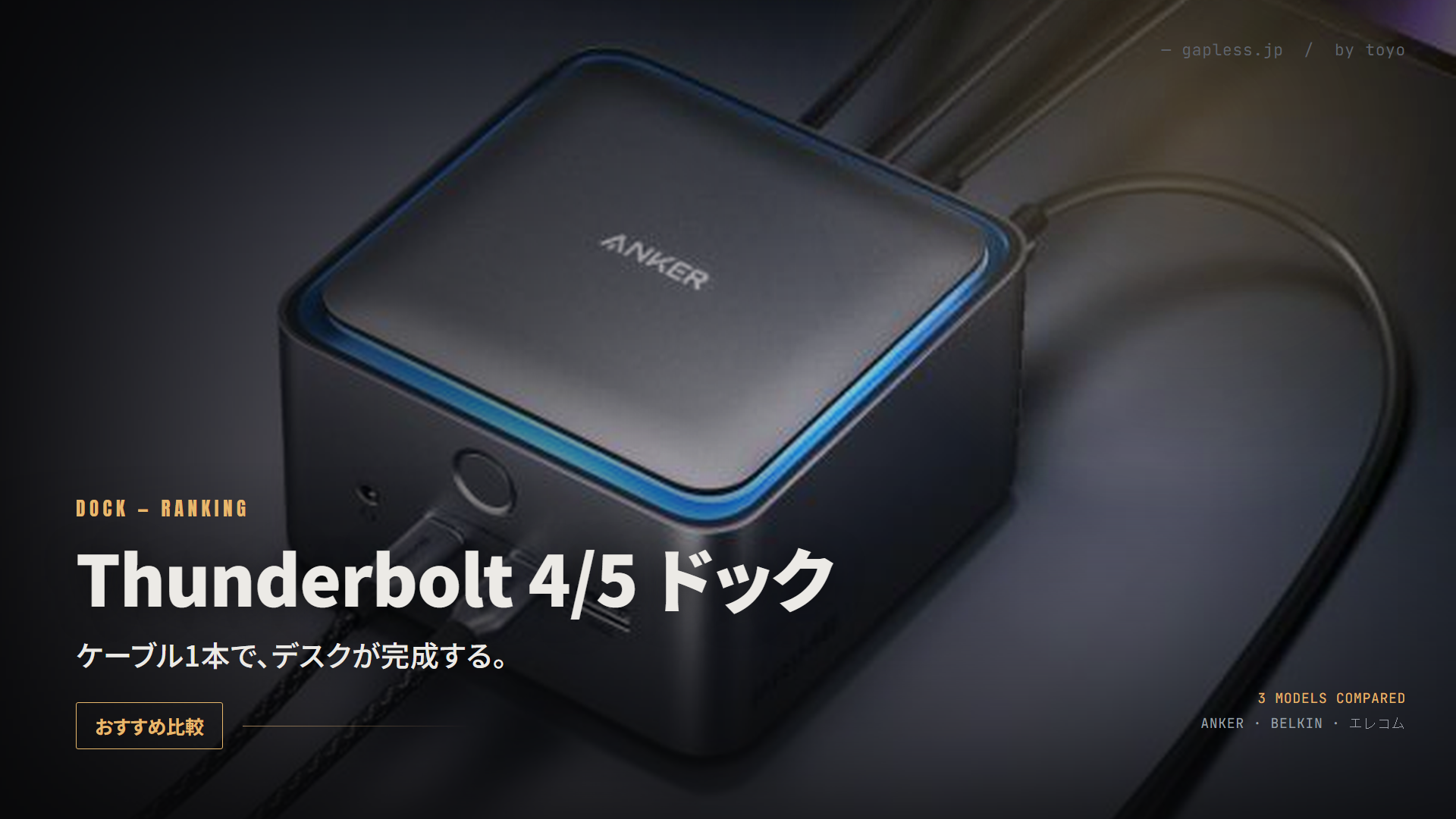
電源内蔵で最大140Wのホスト給電、HDMI 2.1・DisplayPort 2.1・2.5Gbps有線LAN・SD/microSD まで1台に入ります。8台のなかで唯一の Thunderbolt 5 モデルです。
HDMIのモニターを2枚、変換アダプタなしでつなぎたい方
HDMI 2.0 を2基標準装備し、対応PCなら Thunderbolt 4 ポートと合わせて最大3画面。Thunderbolt 4 認定・TAA準拠で、法人導入でも扱いやすい構成です。
予算を2万円台に抑えたうえで、ポート数はしっかり確保したい方
本記事の最安でありながら14ポート。Thunderbolt 4・HDMI・DisplayPort の3系統に有線LAN、SD 4.0 UHS-II のカードスロットまで備えます。国内メーカーの保証も安心材料です。
本体は小さく、Thunderbolt 機器を数珠つなぎにして使いたい方
薄型のアルミ筐体に Thunderbolt 4 ダウンストリームを3基搭載。接続機器に応じて電力を配分する Smart Power を備えます。
Thunderbolt 4 を3口に増やしつつ、USB-A機器もまとめて挿したい方
下流 Thunderbolt 4 が3基、USB-A 10Gbps が3基という構成で、周辺機器の数が多いデスクに向きます。140W GaN 充電器が同梱され、ホストへは最大85W給電です。
ポートは増やさず、給電の余裕だけを確保したい方
5ポートの最小構成ながらホストへ最大96W、下流は各15W。最大6台のデイジーチェーンと過電流保護に対応し、150W電源ユニットと0.8mケーブルが同梱されます。
Apple silicon の Mac で、画面もポートも上限まで広げたい方
デュアルチップ構成で20ポート。Max/Ultra チップなら最大4画面(公式スペックは6K@60Hz×3+4K@60Hz×1)に対応し、2.5Gbps有線LANと光オーディオまで備えます。対応は Mシリーズ Mac 限定です。
持ち出し先でもACアダプタを持ち歩きたくない方
120Wの電源を内蔵し、必要なのは電源ケーブルだけ。ファンレスのアルミ筐体に11ポート、2.5Gbps有線LANとセキュリティスロットを備えます。
Thunderbolt ドックは「ポート数が多いほど良い」という製品ではなく、PC側のポート世代とチップが上限を決めます。まず手持ちのPCが Thunderbolt 4 なのか 5 なのか、付属充電器が何Wなのか、モニターを何枚つなぎたいのかを確定させると、この8台のうち候補は2〜3台に絞れるはずです。
8機種徹底レビュー
Anker Prime ドッキングステーション (14-in-1, 8K, Thunderbolt 5)
帯域・給電・電源内蔵の3点が揃う一台であることはベスト3カードのとおりです。ここでは中身をもう少し細かく見ると、背面の Thunderbolt 5 アップストリームが最大140W・120Gbps、同ダウンストリームが各15W・80Gbps、USB-A が10Gbpsで各4.5W。前面は合計最大45Wの USB-C 2基と USB-A、オーディオ。側面に SD と microSD。公式のFAQでは拡張ディスプレイについて、高解像度モードでデュアル6K@60Hz、高リフレッシュレートモードでデュアル4K@144Hz と説明されています。本体は約116×116×75mm・約1086gで、据え置き前提のサイズ感です。
良い点
- 公式表記で最大120Gbpsの Thunderbolt 5 を3ポート搭載
- ホストへ最大140W給電、GaN電源を内蔵しACアダプタが不要
- HDMI 2.1・DisplayPort 2.1・2.5Gbps有線LAN・SD/microSD を1台で網羅
気になる点
- HDMI と DisplayPort は同時に使えず、どちらか一方のみ
- 前面の USB-C は充電・データ専用で映像出力に非対応
- Thunderbolt 3 の Windows ノートと Intel Mac は対象外、M1/M2/M3 の標準チップは4K 1画面まで
- 約1086gと重く、利用には macOS 15以降 / Windows 23H2以降が必要
こんな人におすすめ
Thunderbolt 5 または Thunderbolt 4 対応の新しめのノートPCを使っていて、モニター・電源・有線LAN・カードリーダーをまとめて1本化したい方。とくに机上にACアダプタを置きたくない方に向きます。
Belkin CONNECT Pro 12-in-1 Thunderbolt 4 ドック(INC006qcSGY)
HDMI 2.0 を2基持つ点が最大の個性であることはベスト3カードのとおりです。公式が明記しているのはシングル最大8K@30Hz、デュアル最大4K@60Hzで、3画面は「対応ノートPCで利用可能、解像度はPCの性能により異なる」という但し書き付きです。公式は「記載値は対応可能な最大解像度で、実際の出力はホスト機器の仕様に依存する」とも注記しています。ポートは前面に USB-C 3.1 Gen 2(PD 3.0)と3.5mmオーディオ、背面に USB-A 3.1×2、USB-A 2.0×2、Thunderbolt 4、HDMI×2。公式は120項目超の品質テストを実施したとし、保証は2年です。
良い点
- HDMI 2.0 を2基標準装備し変換アダプタなしでデュアルHDMI
- 公式でシングル8K@30Hz/デュアル4K@60Hz、対応PCでは3画面まで拡張可能
- Thunderbolt 4 認定・USB4準拠、TAA準拠で2年保証
気になる点
- ホストへの給電は最大90Wで、100W級を要求するPCでは高負荷時に充電が追いつかない場合がある
- 有線LANはギガビットまでで、2.5Gbps以上の回線環境では頭打ちになる
- 動作に120Wの外付け電源ユニットの設置が必要
- M1/M2/M3 の MacBook は拡張ディスプレイ1台という Apple 側の制限がある
こんな人におすすめ
すでに HDMI 入力のモニターを2枚持っていて、変換アダプタを増やさずにマルチディスプレイを組みたい方。Thunderbolt 4 認定品を社内標準として選びたい法人利用にも向きます。
エレコム ドッキングステーション Thunderbolt 4対応 14in1 DST-W07
価格に対してポート数と映像出力の系統数が多い点はベスト3カードのとおりです。内訳は Thunderbolt 4 アップストリーム、同ダウンストリーム(15W)、データ専用の USB-C 10Gbps、USB-A は10Gbps×2・5Gbps×1・USB2.0×2、HDMI、DisplayPort、LAN、SD、microSD、3.5mmステレオミニ。公式は、PC側の出力が DisplayPort 1.4 対応なら単画面8K/30Hz、2ポート以上の同時利用では4K/60Hz、DisplayPort 1.2 対応の場合は最大4K/30Hz になると明記しています。約41cmの Thunderbolt 4 ケーブルと専用ACアダプターが同梱です。
良い点
- 2万円台前半で14ポート、映像出力は3系統
- SD 4.0 UHS-II 対応のSD/microSDスロットを内蔵
- マグネット付きスタンドで縦置き設置に対応
- アルミ筐体で放熱性・耐ノイズ性に優れ、国内メーカーの1年保証が付く
気になる点
- ホストへの給電は最大60Wで、消費電力の大きいノートPCでは充電が追いつかない場合がある
- ダウンストリームの USB-C はデータ専用で映像出力に非対応
- OS起動前のシステム画面やBIOS画面では動作しない
- メーカー公式の本体色表記は「シルバー」で、販売ページの色表記と異なる場合がある
こんな人におすすめ
予算を2万円台に収めつつ、HDMIとDisplayPortの両方を直接使いたい方。カードリーダーを別途持ち歩いている方にも、1台にまとまる利点があります。
Club 3D CSV-1580 Thunderbolt 4 Portable 5-in-1 Hub with Smart Power

Thunderbolt 認証の Goshen Ridge(JHL8440)を採用したハブで、ホストの Thunderbolt 4 を1ポートから下流3ポートへ拡張します。ポート構成はアップストリーム1、Thunderbolt 4 ダウンストリーム3、USB-A 10Gbps 1の計5。映像は下流の Thunderbolt ポート経由で、単画面8K@30Hz またはデュアル4K@60Hzが上限です。本体はスリムなアルミ筐体で、接続機器の消費電力に応じてPCとハブへ電力を配分する Smart Power を備えます。
良い点
- 薄型のアルミ筐体で設置スペースを取らない
- Thunderbolt 4 ダウンストリームを3基備えデイジーチェーンが組める
- 接続状況に応じて電力を動的配分する Smart Power
- 40Gbps / 8K60Hz / 100W PD 対応の USB4 ケーブルを同梱
気になる点
- 有線LAN・カードリーダー・音声ジャックを搭載しない
- 映像は Thunderbolt(USB-C)経由のため、HDMIやDisplayPortのモニターには変換が必要
- 動作にはACアダプタの接続が必要で、ポータブル運用では荷物が増える
- 下流の Thunderbolt 4 ポートはPD電源アダプタの接続に非対応
こんな人におすすめ
有線LANやカードリーダーは不要で、Thunderbolt 機器(外付けSSD、ディスプレイ、オーディオIFなど)を数珠つなぎにしたい方。設置スペースを最小限にしたいデスクにも合います。
UGREEN Revodok Max 208 Thunderbolt 4 ドッキングステーション 8-in-1

上流の Thunderbolt 4 に加え、下流 Thunderbolt 4 を3基、USB-A 10Gbps を3基、ギガビットイーサネット、140WのDC入力を備えた8-in-1構成です。画面出力は公式がOSとチップ別に明記しており、Windows なら4K@60Hzを2画面または8K@30Hzを1画面、M系 Pro/Max チップと Intel Mac は4K@60Hzを2画面、無印のM系チップは4K@60Hzを1画面まで。140W GaN 充電器が同梱され、ホストへ最大85W給電します。なお楽天の商品名には2.5Gbpsイーサネットとありますが、メーカー公式の仕様表・本文はいずれもギガビットです。
良い点
- 下流 Thunderbolt 4 を3基搭載し拡張性が高い
- USB-A 10Gbps を3基備え、既存の周辺機器をまとめやすい
- 140W GaN 充電器が同梱でホストへ最大85W給電
- 付属の140W GaN充電器1台で本体・周辺機器・ノートPCの給電をまかなえる
気になる点
- 有線LANはギガビットで、2.5Gbps以上の回線では頭打ちになる
- 8K出力は30Hzまでで60Hzには対応しない
- 付属充電器を接続していないと本体が動作しない
- HDMIやDisplayPortの端子を持たず、映像は Thunderbolt 経由になる
こんな人におすすめ
USB-A 機器が多く、Thunderbolt の口数も増やしたい方。付属の140W充電器で給電までまかないたい在宅デスク向けの構成です。
Belkin CONNECT Thunderbolt 4 5-in-1 USB-C ドッキングステーション(INC013qcSGY)
Thunderbolt 4 を4ポート(うち1つがホスト接続用、下流3)と USB-A 1ポートで構成した5-in-1です。ポート数は絞られていますが、ホストへの給電は最大96Wと本記事の中でも上位で、下流は各15W。画面は60Hzで最大4Kのデュアル、または30Hzでシングル8Kまで対応します。最大6台の Thunderbolt 機器をデイジーチェーンでき、過電流保護も明記されています。本体は135×74×18mmと薄く、150W電源ユニットと約0.8mの Thunderbolt 4 ケーブルが同梱されます。
良い点
- 5ポート構成ながらホストへ最大96Wの給電
- Thunderbolt 4 認定・USB4準拠で最大6台のデイジーチェーンに対応
- 厚さ18mmの薄型筐体と過電流保護
- 150W電源ユニットと Thunderbolt 4 ケーブルを同梱、2年保証
気になる点
- 有線LAN(RJ-45)を搭載せず、ネットワークは無線か別アダプタに頼る構成
- 映像は Thunderbolt 経由のため、HDMIやDisplayPortのモニターには変換が必要
- 8K出力は30Hzまで
- M1/M2/M3 の MacBook では拡張ディスプレイ1台という制限がある
こんな人におすすめ
有線LANは無線やルーター側で足りていて、給電の余裕と Thunderbolt の口数だけを確保したい方。デスクの省スペース化を優先する場合にも合います。
iVANKY FusionDock Max 1 20-in-2 Thunderbolt 4 ドッキングステーション

コントローラーチップを2基内蔵し、Mac とはアップストリームの USB-C 2本で接続する「20-in-2」構成です。下流は Thunderbolt 4(40Gbps)4基、USB-C 10Gbps(30W PD)1基、USB-C 10Gbps 1基、USB-A 10Gbps 5基、HDMI 2.0 2基、SD 4.0 と microSD 4.0(ともにUHS-II)、2.5Gbpsイーサネット、前面・背面の3.5mmオーディオ、光オーディオまで並びます。給電はアップストリーム最大96W、下流は Thunderbolt 4(40Gbps)USB-C が各15W、10Gbps の USB-C が7.5W、前面の急速充電用1基のみ30W PD。180W電源アダプタと1.2mのデュアルUSB-Cケーブルが同梱されます。
良い点
- 20ポートという本記事最多の拡張性
- Max/Ultra チップなら最大4画面。公式スペックは6K@60Hz×3+4K@60Hz×1
- 2.5Gbpsイーサネットと光オーディオ(TOSLINK)を内蔵
- SD 4.0 / microSD 4.0(UHS-II)のダブルカードスロット
気になる点
- Windows PC・Chromebook・Intel Mac には非対応で、Apple silicon の Mac 専用
- Mac 側の Thunderbolt ポートを2つ占有する接続方式
- 表示できる画面数は Mac のチップ上限に従い、ベースの M1/M2/M3 では1台まで
- 180Wの外付け電源アダプタが必要で、電源内蔵ではない
こんな人におすすめ
Mシリーズの Max / Ultra チップ搭載 Mac を使っていて、画面もポートも上限まで広げたい方。映像・音声・ネットワーク・カードリーダーを1台に集約したい編集作業向けの構成です。
OWC Thunderbolt Go Dock
120Wの電源を内蔵し、必要なのは電源ケーブルだけという設計の Thunderbolt 4 ドックです。11ポートの内訳はホスト用 Thunderbolt 4(最大90W給電)、Thunderbolt 4 デバイスポート2基、USB-C 10Gbps、USB-A 10Gbps 2基、USB 2.0 Type-A、HDMI 2.1、2.5Gbpsイーサネット、3.5mmコンボオーディオ、SDカードスロットの11ポート。これに電源入力とセキュリティスロットが加わります。画面は単画面で8K@60Hzまで、2画面なら4K@60Hz/5K@60Hz/6K@60Hzまで公式が対応をうたっています。ファンレスのアルミ筐体で、寸法は241×92×36mm、重量約950g。セキュリティスロットも備えます。
良い点
- 120W電源を内蔵し、パワーブリックを持ち歩かずに済む
- 単画面8K@60Hz、2画面でも6K@60Hzまで公式対応(8台のうち公式に8K@60Hzと明記しているのは本機のみ)
- 2.5GbpsイーサネットとSDカードリーダーを内蔵
- ファンレスのアルミ筐体、セキュリティスロット搭載
気になる点
- 外部ディスプレイは最大2台までで、8Kは1台まで
- 実際に出せる解像度・画面数はホスト側に依存するため、公式もMacの機種別に対応表の確認を推奨している
- 電源内蔵でも電源ケーブルとコンセントは必要で、バスパワー動作ではない
- USB-C(10Gbps)ポート経由でディスプレイを使う場合は別途ドライバの導入が必要と公式が案内している
- 本体949gと、ドック単体では軽量級ではない
こんな人におすすめ
自宅とオフィスの2拠点でドックを行き来させる方、または机の下にACアダプタを置きたくない方。8K@60Hz の単画面環境や、5K/6K の2画面環境を組みたい場合にも候補になります。
よくある質問
Thunderbolt 5 の Anker Prime と Thunderbolt 4 の Belkin CONNECT Pro、どちらを選ぶべきですか?
→ Anker Prime ドッキングステーション を楽天で見る
→ Belkin CONNECT Pro 12-in-1 を楽天で見る
2万円台で買える Thunderbolt ドックはありますか?
→ エレコム DST-W07 を楽天で見る
→ Belkin CONNECT 5-in-1 を Yahoo!ショッピングで見る
MacBook では外部モニターを何枚までつなげますか?
Thunderbolt ドックを選ぶときに見落としやすい点はどこですか?
机の上や足元にACアダプタを置きたくない場合、どれを選べばいいですか?
→ Anker Prime ドッキングステーション を楽天で見る
→ OWC Thunderbolt Go Dock を Yahoo!ショッピングで見る
Thunderbolt ドックは価格差がそのまま性能差にはならず、帯域・給電・画面数・電源の置き方という4つの軸のどれを優先するかで最適解が変わります。8台を並べて見えたのは、2万円台でもポート数と映像出力は十分にそろう一方、給電W数と有線LANの速度、そして電源を内蔵するかどうかで上位機と差がつくという構造でした。価格と在庫は変動するため、最終的な判断は各リンク先の最新情報でご確認ください。