【2026年最新】Anker ドッキングステーションおすすめ6選|Prime・675・Nanoの違いを1万円台〜4万円台で徹底比較
結論:今買うべきベスト3

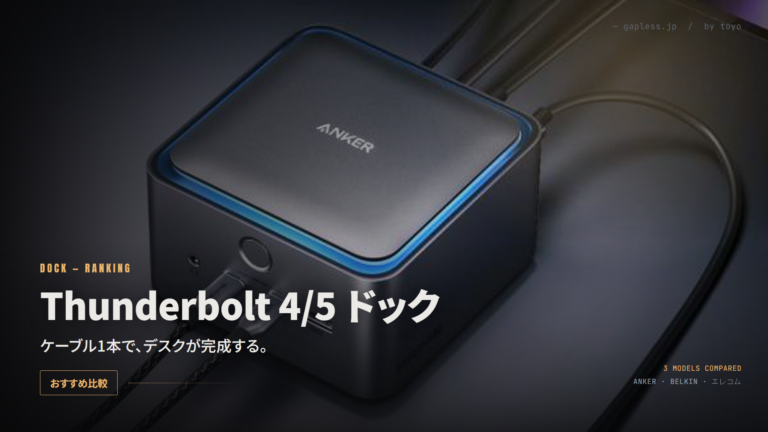
GaN のAC電源を本体に内蔵し、コンセントから直接給電できるモデルです。4K(60Hz)対応の HDMI を2基、1Gbps有線LAN、10Gbps のデータ用ポートを3つ備え、ノートPCへは最大100W、ポート全体では合計最大160Wで4台を同時に充電できます。本体のディスプレイで各ポートの出力を確認できるのも特徴です。注意点は、前面の USB-C 2基が充電専用でデータ転送に使えないことと、macOS が MST に対応しないため、Mac では2画面に別々の内容を映せないことです。

ドッキングステーションとモニタースタンドが一体になったモデルで、6モデル中もっとも多くのレビューが集まっています。天板にスマートフォン用のワイヤレス充電パッド(最大10W)、本体に4K(60Hz)HDMI、10Gbps の USB-C 2基と USB-A 3基、SD/microSD、有線LAN を備え、ノートPCへは最大100Wで給電します。スタンドの下にキーボードをしまえるのも利点です。注意点は、スタンドの高さを調節できないことと、HDMI が1基のため外部モニターは1台までという点。180WのACアダプタが別体で付属します。

6モデル中もっとも手頃な1万円台で、HDMI 2基と DisplayPort による最大3画面の出力に対応します。最大の特徴は、本体前面のUSB-Cハブ(6ポート)を取り外して持ち出せること。自宅では13ポートのドック、外出先ではSDカードリーダー付きのハブとして使えます。ノートPCへは最大100Wで給電し、データ転送は最大10Gbpsです。注意点は、映像を出せるのが HDMI と DisplayPort だけで、USB-C・USB-A からは出ないこと。macOS では複数のモニターに別々の画面を表示できません。
価格 × GAPLESS スコアの分布図

横軸は価格(円)、縦軸は当サイト独自指標の GAPLESS スコア(総合) です。右へ行くほど高価格、上へ行くほど「製品の実力値」が高いので、左上ほどコスパに優れると読めます。価格で見ると、③ Anker Nano ドッキングステーション が最も左(最安)にあり、② Anker 675 と ① Anker Prime(Dual Display) は2万円台前半でほぼ並びます。右端は Thunderbolt 5 対応の④ Anker Prime(Thunderbolt 5) です。各モデルの実力値(縦位置)は、上のベスト3カードに表示される GAPLESS スコアでご確認ください。
選び方の5つのポイント
Mac なら「別々の画面を出せるか」を先に確認する
HDMI が2つあっても、Mac で2画面に別々の内容を映せるとは限りません。今回の6モデルのうち、Prime(Dual Display)・Nano・PowerExpand 13-in-1 の3モデルは、商品ページに「macOS では複数のディスプレイにそれぞれ異なる画面を表示できない(MST 非対応)」と明記されています。Mac で画面を広げたい場合は、DisplayLink 方式で「MacBook でも最大3台」と記載されている Prime(Triple Display)が候補になります。
ACアダプタが外に出るかどうか
Prime の3モデル(Dual Display・Thunderbolt 5・Triple Display)は GaN の電源を本体に内蔵し、電源コードをコンセントに挿すだけで動きます。675・Nano・PowerExpand 13-in-1 は外付けのACアダプタが必要で、675 は180W、PowerExpand 13-in-1 は「本体より大きいサイズ」と商品ページに注記されているほどです。机の上や足元の見た目を整えたいなら、電源内蔵かどうかで絞るのが早道です。
ノートPCへの給電W数
ケーブル1本で使うには、ドックがPCを充電しきれることが前提です。PowerExpand 13-in-1 は最大85W、Prime(Dual Display)・675・Nano は最大100W、Prime の Thunderbolt 5 と Triple Display は最大140Wです。PC付属の充電器より小さいW数だと、重い作業のときにバッテリーが減っていくことがあります。140W出力はPC側が Power Delivery 3.1 に対応している場合の値なので、手持ちのPCの充電器の表記と合わせて確認してください。
机の上の置き方と持ち出し
675 はモニタースタンドを兼ね、幅約54cmの天板にモニターを載せてスタンド下にキーボードを収められます。ただし高さは調節できません。Nano は約408gと軽く、前面のUSB-Cハブを外して外出先で使えます。Prime の3モデルは約834〜1086gの据え置き型で、Dual Display と Triple Display は本体のディスプレイで各ポートの出力を確認できます。デスクに「何を足したいか」で選ぶと迷いません。
有線LANと転送速度
有線LANは、Prime の Thunderbolt 5 と Triple Display が 2.5Gbps、残りの4モデルが 1Gbps です。光回線で 1Gbps を超える契約をしている方は、ここが体感差になります。データ転送は Thunderbolt 5 モデルだけが最大120Gbps(PC側が Thunderbolt 5 対応の場合)で、他は最大10Gbpsです。大容量の動画ファイルを外付けSSDとやり取りするなら Thunderbolt 5 モデル、それ以外の用途なら 10Gbps で十分と考えてよいでしょう。
全6モデル スペック比較表
| 順位 | モデル名 | 楽天価格 | ポート数 | 映像出力 | Macで別々の画面 | PCへの給電 | 有線LAN | 電源 | 評価 | レビュー数 |
|---|---|---|---|---|---|---|---|---|---|---|
| 1位 | Anker Prime(Dual Display) | ¥24,990 | 14 | HDMI×2(4K/60Hz) | 不可(MST非対応) | 最大100W | 1Gbps | 内蔵(GaN) | ★4.1 | 20件 |
| 2位 | Anker 675 | ¥23,990 | 12 | HDMI×1(4K/60Hz) | —(1画面) | 最大100W | 1Gbps | 外付け180W | ★4.36 | 39件 |
| 3位 | Anker Nano ドック | ¥13,590 | 13(着脱ハブ6) | HDMI×2+DP×1(最大4K、3画面) | 不可 | 最大100W | 1Gbps | 外付け | ★4.17 | 6件 |
| 4位 | Anker Prime(Thunderbolt 5) | ¥49,990 | 14 | HDMI 2.1 または DP 2.1(併用不可)+TB5 | チップ依存(M1〜M3は4K 1画面) | 最大140W | 2.5Gbps | 内蔵(GaN) | ★4.25 | 8件 |
| 5位 | Anker Prime(Triple Display) | ¥31,990 | 14 | HDMI 2.1×2+DP 1.4×1(8K×1+4K×2) | 可(DisplayLink、最大3台) | 最大140W | 2.5Gbps | 内蔵(GaN) | ★4.0 | 2件 |
| 6位 | Anker PowerExpand 13-in-1 | ¥20,990 | 13 | HDMI×2+DP×1(3画面は1080p/60Hz) | 不可 | 最大85W | 1Gbps | 外付け | ★3.67 | 12件 |
- 順位
- 楽天市場のレビュー実績(評価と件数)を土台に、モデルごとの役割の違いと価格帯のバランスを踏まえた編集判断です。メーカーや販売店からの依頼で順位を決めてはいません。
- 仕様
- 楽天市場のアンカー・ダイレクト楽天市場店の商品ページに記載された内容をそのまま引用しており、当サイトの実測値ではありません。「Macで別々の画面」は、商品ページに macOS での制限や対応が明記されているものを記載しています。画面数と解像度は接続するPCの仕様によって変わります。
- レビュー数
- 楽天市場の各出品ぶんの件数で、Yahoo!ショッピングの件数は含めていません。
- 価格
- 2026年10月16日時点の税込表示価格です。楽天市場のアンカー・ダイレクト楽天市場店では10月17日までの期間限定セール価格が表示されている商品があり、終了後は変わる可能性があります。購入前に各リンク先の最新表示をご確認ください。
こんな人にはこのモデル
Windows ノートでHDMIのモニターを2枚使い、ACアダプタは机に出したくない
電源内蔵でHDMIを2基。ノートPCへ最大100W、全体で合計最大160Wを配分し、スマホやイヤホンもまとめて充電できます。
モニター1枚の机で、台とドックとスマホ充電を1つにまとめたい
モニタースタンド・ワイヤレス充電パッド・12ポートのドックを兼ねる一台。6モデル中でレビューが最も多いモデルです。
在宅と外出を行き来し、ハブを別に買い足したくない
前面のUSB-Cハブを外せば、SDカードリーダー付きの6ポートハブとして持ち出せます。1万円台で最大3画面にも対応します。
Thunderbolt 5 のPCで、外付けSSDの速度まで引き出したい
最大120Gbpsの転送と最大140Wの給電、2.5Gbps有線LAN。Thunderbolt 5 のダウンストリームも2基あります。
MacBook で外部モニターを2〜3枚、別々の画面として使いたい
DisplayLink 方式で、商品ページに「MacBook および Windows ノートPCで最大3台」と記載。事前に DisplayLink アプリの導入が必要です。
フルHDのモニターを3枚並べ、USB-A機器も多く挿したい
HDMI 2基と DisplayPort で最大3画面(1080p/60Hz)、USB-A は4基。ノートPCへの給電は最大85Wです。
Anker のドックは、どれもノートPCをケーブル1本でつなぐ点は共通していて、違いは「何枚の画面を、どのOSで、どこに電源を置いて使うか」に集約されます。Windows で2画面なら Prime(Dual Display)、モニター1枚の机をすっきりさせたいなら 675、持ち出しも考えるなら Nano、Mac で画面を広げたいなら Prime(Triple Display)と、使い方から逆算すると候補はすぐに1〜2台に絞れます。
6モデルの詳細レビュー
Anker Prime ドッキングステーション (14-in-1, Dual Display, 160W)
電源内蔵と2画面出力の組み合わせはベスト3カードのとおりです。ポートの役割分担を補足すると、前面はデータ用 USB-A(10Gbps)1・データ用 USB-C(10Gbps)2・充電専用 USB-A(最大12W)1・充電専用 USB-C(最大100W)2・オーディオ出力。背面はデータ用 USB-A(480Mbps)3・ノートPC接続用の USB-C アップストリーム(10Gbps、100W)・HDMI×2・有線LAN です。充電用とデータ用でポートがはっきり分かれているため、挿す場所を間違えないことがコツです。本体は約140×97×47mm・約888gで、最大30ヶ月保証と案内されています。
良い点
- GaN 電源を内蔵し、ACアダプタなしでコンセントから直接給電できる
- 4K/60Hz の HDMI を2基搭載し、Windows で2画面を組める
- 合計最大160Wで4台を同時に充電でき、本体の画面で出力状況を確認できる
気になる点
- macOS は MST に非対応のため、Mac では2画面に別々の内容を映せない
- 前面の USB-C 2基は充電専用で、データ転送や映像出力に使えない
- 10Gbps の転送には付属の USB-C 3.1 Gen2 ケーブルを使う必要がある
こんな人におすすめ
Windows のノートPCでHDMIモニターを2枚使い、充電器やACアダプタを机の上から減らしたい方。スマートフォンやイヤホンも一緒に充電したい方に向きます。
Anker 675 USB-C ドッキングステーション (12-in-1, Monitor Stand, Wireless)
スタンド一体型という個性はベスト3カードのとおりです。寸法は約540×220×90mm・約1660gで、モニターを目線の高さに近づけつつ、下の空間にキーボードやマウスを収納できます。給電はノートPCへ最大100W、USB-C 2基が合計45W、USB-A 3基が7.5W×1と4.5W×2、ワイヤレス充電パッドが5W/7.5W/10W。接続するPCは、USB PD と DisplayPort Alt Mode(または USB-C 3.2 Gen2)に対応している必要があると記載されています。保証は最大24ヶ月で、180WのACアダプタと1.0mの USB-C ケーブルが付属します。
良い点
- モニタースタンド・ワイヤレス充電・12ポートのドックを1台で兼ねる
- 6モデルで最多のレビュー39件・評価4.36
- USB-C・USB-A ともに 10Gbps のポートで、SD/microSD も使える
気になる点
- スタンドの高さは調節できない
- HDMI が1基のため、外部モニターは1台まで
- 180Wの外付けACアダプタを置く場所が必要
こんな人におすすめ
モニター1枚の机で、モニター台・ドック・スマートフォンの充電器をまとめて片付けたい方。キーボードを使わないときにスタンド下へしまいたい方にも向きます。
Anker Nano ドッキングステーション (13-in-1, 着脱式USB-C ハブ)
着脱式ハブと3画面出力が特徴なのはベスト3カードのとおりです。取り外せるハブは USB-C(最大85W・10Gbps)・HDMI(最大4K)・USB-C PD入力(最大100W)・USB-C(5Gbps)・USB-A(5Gbps)・SD/microSD の6ポートで、ドックに付けている間はこの6ポートは使えません。ハブ単体で使うときの映像出力は1画面です。本体は約140×40×95mm・約408g。商品ページには、本体の印字がグローバル名「Anker Nano Docking Station (13-in-1, Triple Display, Built-In Removable Hub)」で、同一製品であるとの注記があります。対応OSは macOS 13.5 以降と記載されています。
良い点
- 前面のハブを外して、SDカードリーダー付きのハブとして持ち出せる
- HDMI 2基と DisplayPort で最大3画面に出力できる
- 6モデルで最も手頃な1万円台
気になる点
- ドックに付けたままでは、着脱式ハブ側の6ポートが使えない
- 映像を出せるのは HDMI と DisplayPort だけで、USB ポートからは出ない
- macOS では複数のモニターに別々の画面を表示できない
こんな人におすすめ
自宅の机ではドック、カフェや出張先ではハブとして1台を使い回したい方。予算を1万円台に抑えつつ、Windows で3画面まで広げたい方にも合います。
Anker Prime ドッキングステーション (14-in-1, 8K, Thunderbolt 5)

6モデルで唯一の Thunderbolt 5 対応モデルです。アップストリームが最大140W・最大120Gbps、ダウンストリームの Thunderbolt 5 が2基(各15W・80Gbps)、HDMI 2.1 と DisplayPort 2.1、2.5Gbps有線LAN、SD/microSD を備え、GaN 電源を内蔵します。映像は Windows で最大8K、macOS で最大6K。一方で条件も多く、HDMI と DisplayPort は併用できず、Intel 搭載の MacBook と Thunderbolt 3 の Windows ノートは非対応、M1/M2/M3 チップの MacBook は最大4Kで外部ディスプレイ1画面のみと記載されています。macOS 15以降・Windows 23H2以降が必要です。
良い点
- 最大120Gbpsの転送と最大140Wの給電に対応
- 2.5Gbps有線LANと Thunderbolt 5 ダウンストリーム2基を搭載
- GaN 電源内蔵で、最大30ヶ月保証と案内されている
気になる点
- HDMI と DisplayPort はどちらか一方しか使えない
- Intel Mac と Thunderbolt 3 の Windows ノートは非対応
- 6モデルで最も高価で、約1086gと重い
こんな人におすすめ
Thunderbolt 5 対応のPCを使っていて、外付けSSDやストレージとの大容量のやり取りが日常的にある方。帯域と給電に余裕を持たせたい方向けの上位モデルです。
Anker Prime ドッキングステーション (14-in-1, Triple Display, DisplayLink)

DisplayLink のチップ(DL-7400)を搭載し、商品ページに「MacBook および Windows ノートPCで最大8Kで1台、最大4Kで2台の計3台」と記載されたモデルです。今回の6モデルで、Mac で複数の画面を別々に使えると明記されているのはこのモデルだけです。HDMI 2.1×2・DisplayPort 1.4×1、前面に最大100Wの USB-C 3基、2.5Gbps有線LAN、SD/microSD を備え、ノートPCへは最大140W。GaN 電源内蔵で、冷却ファンと温度管理システム、ポートの状況を表示するディスプレイも付きます。楽天のレビューはまだ2件と少なめです。
良い点
- Mac でも最大3台の外部モニターを別々の画面として使えると記載
- ノートPCへ最大140W、前面の USB-C 3基も各最大100W
- 2.5Gbps有線LAN、電源内蔵、冷却ファン付き
気になる点
- 画面出力には、事前に DisplayLink アプリのインストールが必要
- 楽天のレビューが2件と少なく、評価の参考にしにくい
- 背面の USB-A は 5Gbps と 480Mbps で、高速なデータ転送には向かない
こんな人におすすめ
MacBook で外部モニターを2〜3枚、それぞれ別の画面として並べたい方。ドックを選ぶときに Mac の画面数の制限で悩んできた方の有力候補です。
Anker PowerExpand 13-in-1 USB-C Dock ドッキングステーション

HDMI 2基と DisplayPort を備え、最大3台のモニターへ 1080p(60Hz)で同時に出力できるモデルです。4K(60Hz)で出せるのは DisplayPort 経由の1画面で、接続するPCが DP 1.4 に対応している場合に限られます。ポートは USB-A が4基と多く、USB-C は PD 18W 対応のもの・データ用・ノートPC接続用(最大85W)の3種類、SD/microSD とオーディオジャック、1Gbps有線LANも備えます。商品ページには、本体より大きいACアダプタ(約14.3×6.3×3.0cm・約582g)が同梱されると注記されています。保証は最大24ヶ月です。
良い点
- HDMI 2基と DisplayPort で、フルHDのモニターを3台つなげる
- USB-A を4基備え、周辺機器が多い机でも挿し口に困りにくい
- 2万円前後で13ポートがそろう
気になる点
- 3画面時は 1080p/60Hz で、4K/60Hz は DisplayPort の1画面のみ
- ノートPCへの給電は最大85Wで、6モデルで最も低い
- 本体より大きいACアダプタの置き場所が必要で、レビュー評価も3.67とやや低め
こんな人におすすめ
Windows のノートPCで、フルHDのモニターを3台並べたい方。USBメモリや周辺機器を多く挿すため、USB-A の数を優先したい方にも向きます。
よくある質問
Anker Prime(Dual Display)と Anker 675、どちらを選ぶべきですか?
→ Anker Prime ドッキングステーション(Dual Display)を楽天で見る
→ Anker 675 USB-C ドッキングステーションを楽天で見る
MacBook で外部モニターを2枚以上、別々の画面として使えるのはどれですか?
1万円台で買える Anker のドッキングステーションはありますか?
ドッキングステーションとUSB-Cハブは何が違いますか?
Thunderbolt 5 のモデルは、普通の USB-C のノートPCでも使えますか?
Anker のドックは、同じブランドの中でも「電源を内蔵するか」「Mac で画面をいくつ広げられるか」「机の上で何を兼ねるか」で設計がはっきり分かれていました。6モデルを並べると、価格の差よりも使い方の差のほうが大きいことがわかります。手持ちのPCのOSとポート、つなぎたいモニターの枚数を先に決めてから選ぶのがおすすめです。価格と在庫は変動するため、最終的な判断は各リンク先の最新情報でご確認ください。