【2026年最新】USB-C一本接続モニターおすすめ6選|65W給電でノートPCの電源アダプタが不要になる1万円台〜6万円台モデルを比較
結論、この3台から選べば失敗しない

USB-Cの一本接続でできることが、この6機種で最も多い1台です。メーカー公式仕様ではType-CがPD3.1・20V/3.25A=65Wで、4K160Hzの映像入力と同時にノートPCを充電できます。さらにUSB3.0ハブ(上流1・下流2)とKVMを内蔵しているので、キーボードとマウスもモニター側に挿しっぱなしにでき、ケーブル1本の抜き差しで机の上が完結します。QD-Mini LEDバックライトは1152ゾーンでHDR1400、色域はDCI-P3 98%・ΔE<2。VESA100×100対応でアームにも載ります。価格はこの6機種で最も高く、4K160Hzを活かすにはノートPC側の対応も必要なので、そこまで求めない方は下の2台が現実的です。
作業用の4Kを一本接続で、という条件に素直に答える1台です。公式仕様でUSB-Cは3840×2160@75Hz・最大65W給電に対応し、ケーブル1本で映像出力とノートPCへの給電が成立します。KVM(USB-B+USB-A×2)を備えるのでキーボードとマウスの共有もでき、VESA100×100はスペーサー同梱。sRGB100%・DCI-P3 90%で写真や資料の色も扱えます。注意点は、公式が「最大65Wとして機能します。常時65Wの給電をサポートするものではございません」と明記していること、スタンドがチルトのみで昇降・回転がないこと、4K75Hzが出るのはDPとUSB-C接続時でHDMI2.0経由は60Hzになることです。

今回の6機種でレビューが最も多く(263件・★4.74)、一本接続を試す入口として値ごろな1台です。公式取扱説明書の端子表にType-Cが入力として載っており、メーカーは最大65Wの給電に対応すると案内しています。24.5インチのフルHDで200Hz・1ms(MPRT)なので、仕事の合間にゲームもという使い方に寄っています。ただし解像度は今回の6機種で最も低く、USB-Aポートが1つもないためハブとしては使えません。スタンドもチルトのみで昇降・回転がないので、画面の高さを合わせたい方は同じ65W対応で昇降スタンドのHG-245G(4位)が候補になります。
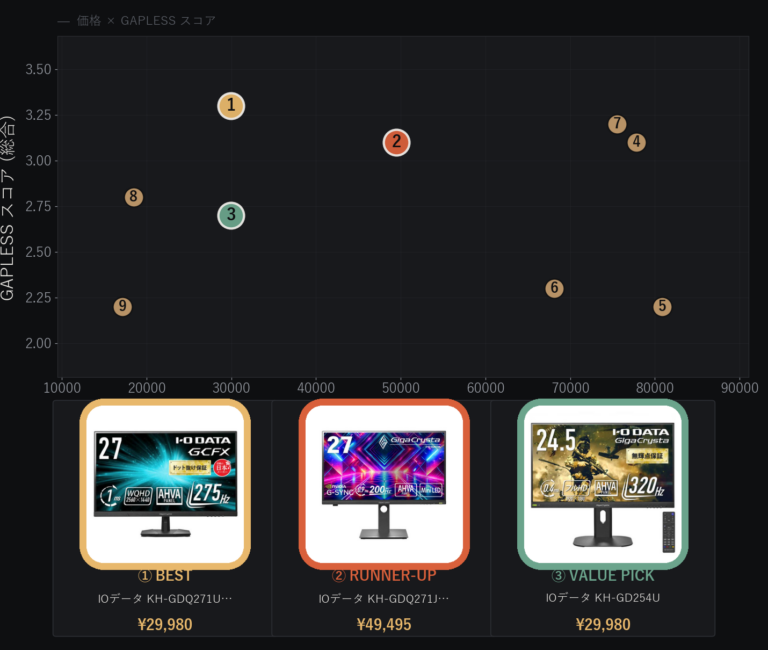
価格 × GAPLESS スコアの分布図
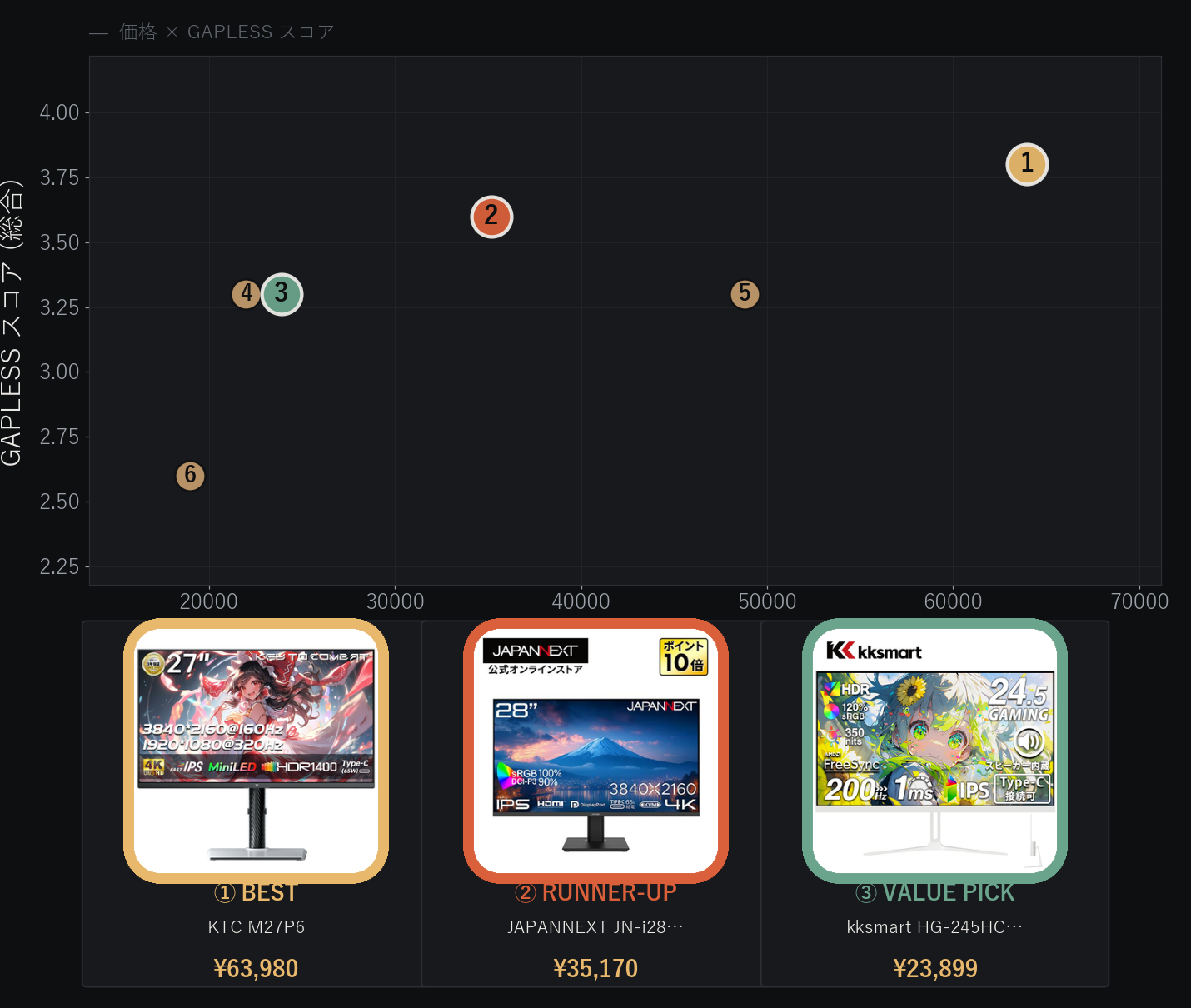
横軸が価格、縦軸がGAPLESSスコア(価格・性能・満足度・体験を等分で見た実力値)です。今回は全機種がUSB-C給電65W対応という同じ土俵にそろえてあるので、図の広がりはそのまま「同じ一本接続を、どの画面と装備で実現するか」の差になります。
右側に離れているのが①KTC M27P6です。価格は最も高い一方でスコアも最も高く、Mini-LED・KVM・USBハブ・VESA対応と装備が積み上がったぶんが縦の位置に出ています。中央付近の②JAPANNEXT JN-i28U-C6は、28インチ4KとKVMを持ちながら価格を抑えた位置取りで、価格と実力のバランスという意味では今回いちばん素直な選択肢です。左寄りに並ぶ③kksmart HG-245HCWと④HG-245Gは同じ24.5インチフルHDの姉妹機で、スコアが横並びになるぶん、選ぶ基準は画面ではなくスタンド(チルトのみか昇降付きか)と色に移ります。
いちばん左下のJAPANNEXT JN-IPS215FHD-C65Wだけスコアが一段低く出ています。21.5インチという画面サイズと応答14ms・HDR非対応というスペック、レビュー★3.71が重なった結果で、価格の安さは魅力ですが「安いから低い」わけではない点は本文で触れています。
USB-C一本接続モニターの選び方 5つの軸
「USB-C対応」と「USB-C給電対応」は別物
ここが最初の分かれ道です。商品名に「USB Type-C」とあっても、映像は通るが給電はしない機種が実際にあります。今回の下調べでも、メーカー自身が「モニターはUSB-Type-Cケーブルを介して他のデバイスに電力を供給することも、他のデバイスから充電することもできません」と明記している機種や、給電が最大15W(スマートフォン充電相当)にとどまる機種がありました。どちらもUSB-Cで映像は出ますが、ノートPCのACアダプタは手放せません。仕様表で「PD」「◯W給電」という記載を確認してください。
65Wは「モニターが出せる上限」であってPCが受け取る値ではない
カタログの65Wは、モニター側が供給できる最大値です。実際に届く電力はノートPC側の要求と使用状況で決まります。65Wは13〜14インチのモバイルノートには十分ですが、16インチクラスや外部GPUを積んだ機種は付属ACアダプタが90W〜100W級のことがあり、高負荷時は「使いながら少しずつ減る」動きになります。JAPANNEXTが公式に「最大65Wとして機能します。常時65Wの給電をサポートするものではございません」と書いているのは、この性質を正直に説明したものです。手持ちのACアダプタのW数を確認するのが確実です。
ノートPC側のUSB-Cが映像出力に対応しているかを先に確認する
一本接続はモニターだけでは成立しません。つなぐ側のUSB-Cポートが映像出力(DisplayPort Alt Mode)に対応している必要があります。同じ形のポートでも充電とデータ転送だけの場合があり、対応していないと画面が映りません。メーカー各社も「接続デバイスのType-C端子は映像出力に対応必要です」「映像伝送に対応したフル機能のType-Cケーブルを使ってください」と注意書きを出しています。ケーブルも充電専用品では映らないので、モニター付属のケーブルを使うのが安全です。
USBハブとKVMの有無で「減るケーブル」の本数が変わる
一本接続の目的が配線を減らすことなら、モニター側にUSB-Aポートがあるかどうかで結果が変わります。ハブを内蔵していればキーボードやマウス、外付けSSDをモニターに挿したままにでき、ノートPCとの接続はUSB-C 1本だけで済みます。内蔵していない機種は映像・音声・給電の3つが1本にまとまるだけで、周辺機器は引き続きPC本体に挿すことになります。今回でいえばKTC M27P6(USB3.0×3)とJAPANNEXT JN-i28U-C6(KVM)が前者、kksmartの2機種が後者です。
VESA対応とスタンドの可動範囲は買ってから変えられない
一本接続でデスクをすっきりさせたい方ほど、モニターアームまで検討することが多い部分です。VESAマウントは100×100mmと75×75mmで必要なアームが変わり、そもそも非対応の機種もあります(今回の下調べでも、同じメーカーの姉妹機でVESA対応と非対応が分かれる例がありました)。またスタンドがチルトのみか、昇降・回転まで動くかは後から変えられません。ノートPCと並べて高さをそろえたい場合は、昇降付きか、VESA対応でアームを足せるかを先に見ておくと安心です。
6機種のスペック比較表
| 順位 | 製品名 | 価格 | 画面サイズ | 解像度 | リフレッシュレート | USB-C給電 | USBハブ / KVM | VESA | スタンド可動 | 評価 |
|---|---|---|---|---|---|---|---|---|---|---|
| 1位 | KTC M27P6 | ¥63,980 | 27インチ | 4K 3840×2160 | 4K160Hz / FHD320Hz | 65W (PD3.1) | USB3.0×3 / KVM有 | 100×100mm | チルト・スイベル・ピボット・昇降130mm | ★4.53 (121件) |
| 2位 | JAPANNEXT JN-i28U-C6 | ¥35,170 | 28インチ | 4K 3840×2160 | 75Hz (DP / USB-C) | 最大65W | USB-A×2 / KVM有 | 100×100mm | チルトのみ -5〜+15° | ★4.83 (6件) |
| 3位 | kksmart HG-245HCW | ¥23,899 | 24.5インチ | フルHD 1920×1080 | 200Hz | 最大65W | なし | 75×75mm | チルトのみ -5〜+20° | ★4.74 (263件) |
| 4位 | kksmart HG-245G | ¥21,999 | 24.5インチ | フルHD 1920×1080 | 200Hz | 最大65W | なし | 75×75mm | チルト・スイベル・ピボット・昇降 | ★4.61 (38件) |
| 5位 | Dell S2725QC | ¥48,800 | 27インチ | 4K 3840×2160 | 120Hz | 65W (上流) / 15W (前面) | なし | 100×100mm | チルト・スイベル・ピボット・昇降130mm | ★4.67 (6件) |
| 6位 | JAPANNEXT JN-IPS215FHD-C65W | ¥18,980 | 21.5インチ | フルHD 1920×1080 | 75Hz | 最大65W | なし | 75×75mm | チルトのみ -5〜+15° | ★3.71 (7件) |
順位の考え方:順位は「売れ行き(レビュー件数)×評価×編集判断」で決めた、みんなが選んでいる定番の並びです。GAPLESSスコアは売れ行きに左右されない製品の実力値なので、両者はあえて別の見方をしています。順位が控えめでもスコアが高い機種は「穴場」として読めます。
仕様の出典:USB-Cの映像入力可否と給電W数は、記事化の前に1機種ずつメーカー公式サイト・取扱説明書PDF・国内代理店ページで確認しています。Dell S2725QCはユーザーズガイド(Model: S2725QC / Rev. A00)の「Power Delivery (PD) Up to 65 W」および「20 V/3.25 A」、KTC M27P6はKTC公式仕様表の「Type-C PD Power 20V/3.25A」、JAPANNEXTの2機種は公式製品ページと取扱説明書PDFの仕様表、kksmartの2機種は公式取扱説明書の端子表とメーカー公式ストアの記載を根拠にしています。判断がつかなかった機種は掲載していません。
レビューの扱い:★評価と件数は各ショップの掲載値です。kksmartの2機種は購入時に「レビュー投稿で特典GET」の選択が必須項目になっているため、件数・評価にはその影響が含まれる可能性があります。
価格の時点:価格は掲載時点のもので、変動します。商品名に含まれるクーポン価格は取得条件が付くため、本文の価格には通常価格を使っています。
こんな人には、この1台
配線も周辺機器もまとめて1本にしたい
USBハブとKVMを内蔵し、キーボード・マウスまでモニター側に集約できます。4K160Hzとの両立も含め、一本接続でできることが最も多い構成です。
在宅ワークの4Kを、価格を抑えて一本接続で
28インチ4K・KVM・VESA100対応を3万円台で。sRGB100%/DCI-P3 90%で資料も写真も扱え、価格と実用のバランスが今回いちばん素直です。
まず一本接続がどれくらい快適か試したい
6機種で最も多い263件のレビューが付いた入門枠。200Hz・1ms(MPRT)なので、仕事の合間にゲームもという使い方に向きます。
画面の高さを合わせたい・縦置きもしたい
HG-245HCWと同じ24.5インチ200Hzパネルに、昇降・スイベル・ピボット付きの多機能スタンドを組み合わせた黒モデル。ノートPCと並べて高さをそろえられます。
メーカー保証と資料の確かさを重視する
USB-C to Cケーブルが標準同梱で、モニターの電源を切っていてもノートPCを充電できる設定を持ちます。4K120Hz対応で仕様の裏取りもユーザーズガイドで完結します。
サブ画面として省スペースに置きたい
21.5インチと今回で最もコンパクト。1万円台で65W給電に対応するので、出張先や省スペースデスクでの2画面目という使い方に向きます。
ここまでが全体像です。以下では、6機種それぞれの良い点と気になる点を個別に見ていきます。
6機種の個別レビュー
KTC M27P6 27インチ QD-MiniLED 4K
USB-C一本接続という切り口で見ると、今回の6機種で装備が頭ひとつ抜けています。Type-CはPD3.1で20V/3.25A=65W、同じ1本で4K160Hzの映像も通ります。加えてUSB3.0のアップストリーム1・ダウンストリーム2とKVMを内蔵しているため、キーボードとマウスをモニター側に挿しておけば、ノートPCとの接続はUSB-C 1本だけで済みます。パネルはQD-Mini LEDバックライトを1152ゾーンで制御しHDR1400、色域はsRGB 99.5%/DCI-P3 98%/AdobeRGB 97%でΔE<2。デュアルモードで4K160HzとフルHD320Hzを切り替えられます。販売元のFPDVISION楽天市場店は会社概要にKTCの日本法人が記載されており、出品ページの仕様も公式と一致していました。
良い点
- USB-C 1本で4K160Hzの映像・65W給電・USBハブ・KVMまで通る、今回唯一の構成
- QD-Mini LED 1152ゾーンでHDR1400、DCI-P3 98%・ΔE<2と色の実力も高い
- VESA100×100対応で、昇降130mm・ピボットまで動くスタンドも付属
気になる点
- 今回の6機種で最も高価。一本接続だけが目的なら過剰になりやすい
- 4K160Hzを活かすにはノートPC側のUSB-Cにも相応の対応が必要
- 総消費電力240W級・DC24V/10Aの外部電源式で、アダプタは小さくない
こんな人におすすめ
ケーブル1本の抜き差しで、画面・音・充電・キーボード・マウスまで全部つなぎ替えたい方。ドッキングステーションを別途買う予定があるなら、その予算を含めて比較する価値があります。
JAPANNEXT JN-i28U-C6 28インチ 4K
在宅ワーク向けの4Kを一本接続で、という条件にいちばん素直に収まる1台です。公式仕様ではUSB-Cが3840×2160@75Hzの映像入力と最大65W給電を兼ね、「USB-Cケーブル1本で、ノートPCに給電しながらモニターに映像を出力できます」と明記されています。KVMはUSB-B+USB-A×2の構成で、キーボードとマウスを2台のPCで共有できます(ただし公式注記のとおり、共有できるのは2台のうち片方のみ)。VESA100×100にはスペーサーが同梱、付属品もHDMI・Type-C・USB A-Bの3本がそろい、買い足しなしで一本接続を始められます。国内メーカーで取扱説明書PDFが公開されており、仕様の確認が取りやすいのも扱いやすい点です。
良い点
- 28インチ4K・USB-C 65W・KVM・VESA100を3万円台にまとめた構成
- sRGB 100%/DCI-P3 90%で、資料作成から写真の確認まで実用範囲
- Type-CケーブルとUSB A-Bケーブルが同梱で、届いたその日に一本接続を試せる
気になる点
- 公式が「常時65Wの給電をサポートするものではございません」と明記している
- スタンドがチルトのみで昇降・回転がない(高さを合わせたい場合はアーム前提)
- 4K75HzはDPとUSB-C接続時。HDMI2.0経由では60Hzになる
こんな人におすすめ
ノートPCを閉じて外部ディスプレイで作業する在宅ワークの方。4Kの作業領域とKVMを、価格を抑えて一本接続で手に入れたい場合の中心的な選択肢です。
kksmart HG-245HCW 24.5インチ ホワイト
今回集めた6機種のなかでレビューが最も多く、263件で★4.74という数字が付いています。公式取扱説明書の端子表にType-Cが入力として記載され、本文にも「TYPE C:このポートはTYPE C映像転送対応デバイスを接続する際に使用します。外部デバイスへの充電も可能です」とあり、メーカー公式ストアと楽天の説明文が最大65Wの急速給電に対応すると案内しています。パネルは24.5インチのフルHDで200Hz・1ms(MPRT)、輝度350cd/m²、120%sRGB。白い筐体でケーブル類も白に統一されており、明るいデスクに置いたときのまとまりは良い1台です。付属のType-C to Cケーブルで一本接続が完結します。
良い点
- 65W給電に対応しながら2万円台前半という価格で、一本接続の入口として入りやすい
- レビュー263件・★4.74と、今回の6機種で最も多くの購入者に評価されている
- 200Hz・1ms(MPRT)で、仕事の合間にゲームもという使い方に無理がない
気になる点
- USB-Aポートがなくハブ機能は非搭載。周辺機器はPC本体に挿すことになる
- フルHDで、今回の6機種では解像度が最も低い
- スタンドはチルトのみ。VESAは75×75mmで、100×100mm用のアームは使えない
こんな人におすすめ
まず一本接続がどれくらい快適なのかを、大きな出費なしに確かめたい方。白でそろえたデスクを組んでいる方にも収まりが良い1台です。
kksmart HG-245G 24.5インチ

3位のHG-245HCWと同じ24.5インチ・フルHD・200HzのIPSパネルに、昇降・スイベル・ピボットまで動く多機能スタンドを組み合わせた黒モデルです。公式取扱説明書の仕様表でも端子構成は同じで、Type-Cは映像入力かつ外部デバイスへの充電に対応、メーカーは最大65Wの急速給電と案内しています。画面が同じなので、この2機種を分けるのはスタンドと色、そして価格です。今回の出品では黒のHG-245Gのほうが安く、昇降まで付いてこの価格帯に収まっています。背面にRGBライトを備えており、OSDのLightEffectで設定できます。
良い点
- 昇降・スイベル・ピボットまで動くスタンドが付いて2万円台前半
- ノートPCと並べたときに画面の高さをそろえやすい
- HG-245HCWと同じパネルなので、画質面での妥協なく可動域だけを足せる
気になる点
- USB-Aポートがなくハブ機能は非搭載(HG-245HCWと同じ)
- VESAのネジ規格が出品ページ間で食い違っており、アーム併用時は要確認
- 台座込みで4.08kgとHG-245HCWより1kg重い
こんな人におすすめ
予算を抑えつつ、画面の高さや向きをきちんと合わせたい方。ノートPCと並べる2画面構成では、昇降できるかどうかが目線の高さに直結します。
Dell S2725QC 27インチ 4K
仕様の裏取りという点では今回いちばん確かな1台です。Dell公式のユーザーズガイドに「Use a USB-C cable to provide power (up to 65 W) to a compatible notebook while receiving video and data signal.」と、映像・データ・給電を1本で通す使い方がそのまま書かれています。USB-C仕様表もVideo=DisplayPort 1.4/Power Delivery Up to 65 Wで、電圧電流は20V/3.25A=ちょうど65W。パネルは27インチ4Kで最大120Hz、sRGB 99%、昇降130mm・ピボットまで対応します。USB-C to Cケーブル(10Gbps/100W対応・1.8m)が標準同梱で、モニターの電源を切っている間もノートPCを充電できる設定を持ちます。
良い点
- ユーザーズガイドで65W給電とDP1.4 Alt Modeが明記され、仕様の確認が取りやすい
- USB-C to Cケーブルが標準同梱で、ケーブル別売りの落とし穴がない
- モニターの電源オフ中でもノートPCを充電できる(OSDのUSB-C Charging 65W)
気になる点
- USB-Cが2つあり、前面のポートは15Wの給電専用で映像は映らない
- 色域はsRGB 99%まで。広色域が要る制作用途には向かない
- USBハブ機能はなく、周辺機器の集約はできない
こんな人におすすめ
メーカーの資料で仕様を確認してから買いたい方、そして保証やサポートの窓口がはっきりしていることを重視する方。ケーブルが同梱なので、届いてすぐ一本接続を試せます。
JAPANNEXT JN-IPS215FHD-C65W 21.5インチ

今回で最も小さく、最も安い1台です。それでもUSB-C給電は本物で、取扱説明書の仕様表に「Type-C(USB-C)1 1920×1080 @75Hz (最大65W給電可能)」と、映像入力と給電が同じ行に明記されています。公式ページも「ケーブル1本で映像表示とノートPCへの給電が可能になりますのでデスク上もすっきりと使用が可能、またテレワークや出社の際にACアダプターを持ち運ぶ必要がありません」と、この記事のテーマそのものを説明しています。21.5インチのフルHDでリフレッシュレートは75Hz、応答14ms、sRGB 95%。Type-Cケーブル(1m)が同梱です。
良い点
- 1万円台で65W給電に対応し、一本接続の条件を満たす最安の選択肢
- 21.5インチ・2.4kgと軽く、省スペースのデスクや2画面目に置きやすい
- 国内メーカーで取扱説明書PDFが公開されており仕様を確認しやすい
気になる点
- 応答14ms・HDR非対応・sRGB 95%と、スペックは今回で最も控えめ
- レビューは★3.71(7件)で、今回の6機種のなかでは評価が分かれている
- 入力はHDMI1.4とUSB-Cのみ。DisplayPortはなく、USBハブも非搭載
こんな人におすすめ
メインの画面はすでにあって、資料表示用のサブ画面を一本接続で足したい方。持ち運びや省スペースを優先する場合の選択肢です。
動画で見る
第1位 KTC M27P6 のレビュー動画
▶ 【ガチで過去一コスパ最強】HDR1400 4K160Hz QD-miniLEDで〇万円ww PS5/PS5pro/Swicth2にオススメのゲーミングモニターを紹介! KTC M27P6
よくある質問
「USB-C対応」と書いてあれば、ケーブル1本でノートPCも充電できますか?
65W給電があれば、どのノートPCでも充電しながら使えますか?
キーボードやマウスもモニターにまとめられますか?
手持ちのUSB-Cケーブルをそのまま使えますか?
モニターアームに載せたいのですが、どれでも取り付けられますか?
USB-C一本接続は、机の上のケーブルを1本減らすだけの話に見えて、実際には「帰宅してPCを置いたら、もう作業を始められる」という日々の手数に効いてきます。今回はその条件を満たすかどうかを、商品名ではなくメーカーの資料で1台ずつ確かめました。65Wという数字はモニター側の上限であること、つなぐPC側にも映像出力の対応が要ることの2点を押さえておけば、選び間違いはかなり減らせます。装備を求めるならKTC M27P6、価格と実用の釣り合いならJAPANNEXT JN-i28U-C6、まず試すならkksmart HG-245HCWから見てみてください。