4Kモニター 27インチ おすすめ – 作業・クリエイティブ・ゲーミングで選ぶ高精細ディスプレイ
結論:今選ぶならこの3台
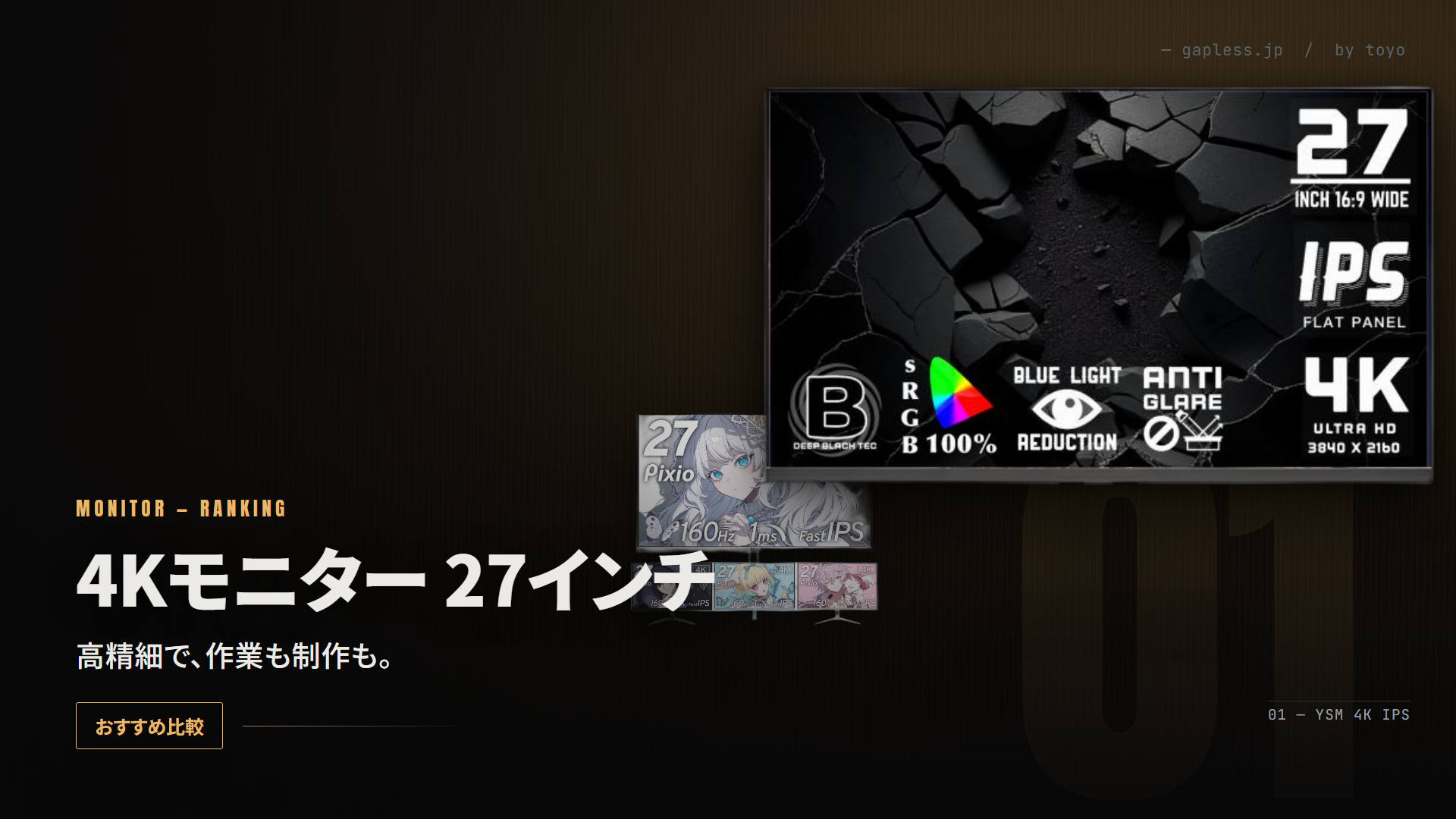
3万円弱で本格的な4K・IPSを狙える、コスパ最優先の一台。3840×2160のUHD解像度に非光沢IPSパネルを採用し、文字や写真をくっきり表示。HDR・FreeSync対応でスピーカーも内蔵し、HDMI/DisplayPort接続にも対応します。レビュー10件・評価4.5と実績も十分で、「まず手頃に4Kを試したい」「在宅ワークの作業領域を広げたい」という方に最適な、本記事の総合バランスNo.1です。

Display P3 95%の広色域とDisplayHDR 400に対応した、クリエイティブ用途に強い4K・IPSモニター。USB-C 1本で映像出力と90W給電ができるMac向けシリーズで、ノートPCとの相性が抜群です。高さ調整・ピボット(回転)対応のスタンドにスピーカーも備え、長時間の制作作業を快適にこなせます。¥90,644と本記事では高価格帯ですが、評価4.73・レビュー11件と満足度も高く、「色にこだわって本格的に制作したい」方に応える品質重視の一台です。
4Kの精細さと160Hzの高リフレッシュを両立した、ゲーミング志向の4K・IPSモニター。高精細な4Kで美しいグラフィックを楽しみつつ、160Hzで動きの速い場面も滑らかに描画できます。白い筐体はデスクの見た目を明るく演出し、作業用としても映えるのが魅力。¥52,980と中位の価格で、「4Kで作業もゲームも楽しみたい」「白で統一したデスクに合わせたい」という欲張りなニーズに応える一台です。
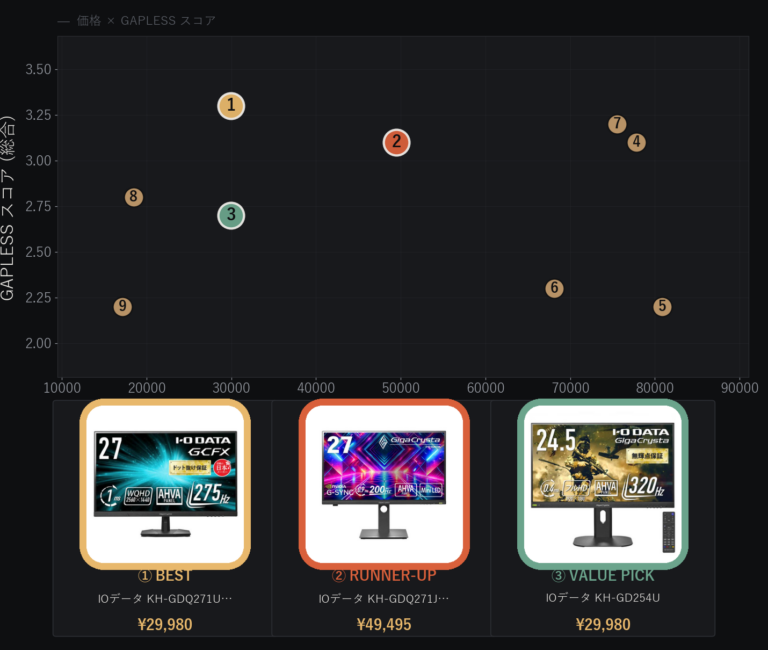
価格 × GAPLESS スコアの分布図
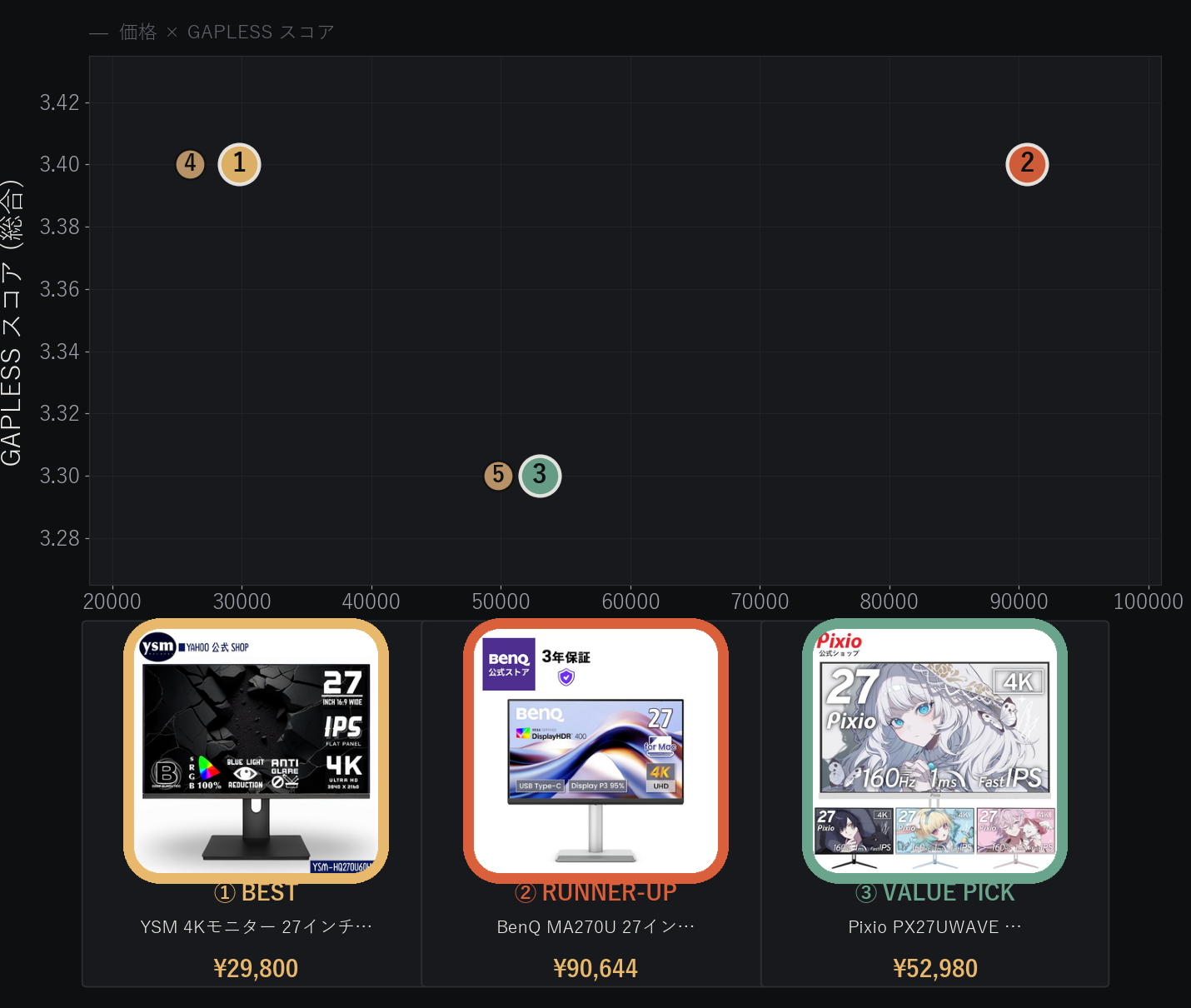
横軸は価格(円)、縦軸はGAPLESS スコア(価格・性能・満足度を統合した、当サイト独自の「製品の実力値」)です。右に行くほど価格が高く、上に行くほど総合的なバランスに優れることを示します(指標の意味は冒頭の「2つの目安」もご覧ください)。本記事はレビュー実績のある機種に絞ったため、縦軸のGAPLESS スコアはいずれも近く、全機種が高水準にあります。違いが表れるのは主に横軸の価格帯です。 ① YSM(1位) や KOORUI N07 は2万円台後半〜3万円弱の左側にあり、価格の割に総合バランスが高いコスパゾーン。 ② Pixio PX27UWAVE(3位) や Dell S2725QC は5万円前後の中位、BenQ MA270U(2位) は9万円台の右側で、色域や給電などの付加価値に投資したい人向け。 ③ まずは「予算」と「用途(作業・クリエイティブ・ゲーミング)」を決めると、自分に合う一台を絞り込みやすくなります。
4Kモニター 27インチの選び方 5つのポイント
解像度とサイズ(4K UHD 3840×2160・27インチ)
4K(UHD・3840×2160)はフルHDの4倍の画素数で、文字や写真を非常に高精細に表示できます。27インチでは画素密度がほどよく高く、写真・動画編集での緻密さや、在宅ワークでの作業領域の広さが活きます。ただし、4KはOSの拡大表示(スケーリング)設定で見やすさが変わるため、文字の大きさは購入後に調整するのがおすすめ。高精細を求めるほど描画負荷も上がるので、PCの性能とあわせて検討しましょう。
パネルと色域(IPS・sRGB / Display P3)
4Kモニターの多くは視野角が広く色が安定したIPSパネルを採用しています。クリエイティブ用途では、どこまで広い色を表示できるかを示す「色域」が重要です。sRGB 100%は一般的な制作・Web向け、Display P3やAdobe RGBの広色域カバー率が高いほど、写真・動画・印刷向けの色再現に有利です。本記事ではBenQ MA270UがDisplay P3 95%に対応します。色にこだわるほど、色域カバー率の表記を確認しましょう。
用途で選ぶ(作業 / クリエイティブ / ゲーミング)
同じ4Kでも、用途で重視点が変わります。在宅ワーク・資料作成中心なら、コスパと見やすさのバランスがよい標準的な4K・IPSで十分。写真・動画編集なら広色域(Display P3など)とHDR、USB-C給電が効きます。4Kゲーミングを楽しむなら、120Hz/160Hzなど高リフレッシュ対応モデル(本記事ではPixio PX27UWAVE)が候補に。まず「主に何に使うか」を決めると、必要なスペックがはっきりします。
接続性(USB-C給電・HDMI・DisplayPort)
ノートPCと組み合わせるなら、USB-C 1本で映像出力とPC給電をまとめられるモデルが便利です。BenQ MA270Uは最大90WのUSB-C給電に対応し、Macとの相性も良好。デスクトップPCやゲーム機をつなぐなら、HDMIやDisplayPortの数・バージョンも確認しましょう。4Kで高リフレッシュを出すには端子の対応規格も関わるため、つなぎたい機器と必要なケーブルをあわせてチェックしておくと安心です。
スタンド・HDR・ブランドの安心感
高さ調整やピボット(回転)に対応するスタンドだと、目線や縦表示に合わせやすく、長時間の作業でも疲れにくくなります。VESA対応ならモニターアームでの省スペース化も可能です。HDR対応は明暗の表現を豊かにしますが、効果はモデルにより差があります。高価な買い物になりやすい4Kだからこそ、BenQやDellなど実績あるブランドや、レビューでの評価・サポート体制も判断材料にしましょう。
全5台スペック比較表
| 順位 | 商品名 | 価格 | パネル / 解像度 | 主な特長 | 評価 | レビュー数 |
|---|---|---|---|---|---|---|
| 1位 | YSM 4Kモニター 27インチ | ¥29,800 | IPS・4K UHD | HDR/FreeSync/スピーカー内蔵 | ★4.5 | 10件 |
| 2位 | BenQ MA270U | ¥90,644 | IPS・4K UHD | Display P3 95%/USB-C 90W/高さ調整・ピボット | ★4.73 | 11件 |
| 3位 | Pixio PX27UWAVE | ¥52,980 | IPS・4K UHD | 160Hz/ホワイト筐体 | ★4.33 | 9件 |
| 4位 | KOORUI N07 4Kモニター | ¥25,999 | IPS・4K UHD | 10.7億色/FreeSync/角度調節 | ★4.5 | 8件 |
| 5位 | Dell S2725QC | ¥48,800 | IPS・4K UHD | USB-C/Dellブランドの安心感 | ★4.6 | 5件 |
※ パネル・色域・接続・リフレッシュレートなどの仕様は各商品ページの表記に基づきます。型番やセット内容によって異なる場合があるため、購入前にリンク先で最新情報をご確認ください。価格は変動するため、楽天・Yahoo!ショッピングで併記している場合は安いほうを目安にしてください。
こんな人にはこの1台
まず手頃に4Kを試したい・作業領域を広げたい
3万円弱で本格的な4K・IPSを狙えるコスパモデル。UHD 3840×2160の精細さに、HDR・FreeSync・スピーカー内蔵と装備も十分。レビュー10件・評価4.5と実績もあり、在宅ワークの作業効率を手頃に上げたい方の最初の一台に向いています。
色にこだわって本格的に制作したい
Display P3 95%の広色域とDisplayHDR 400に対応した、クリエイティブ向けの4K・IPS。USB-C 90W給電でMacとの相性も抜群で、高さ調整・ピボット対応スタンドも便利です。写真・動画編集など色の正確さを重視する方に向いています。
4Kで作業もゲームも楽しみたい
4Kの精細さと160Hzの高リフレッシュを両立したゲーミング志向の4K・IPS。美しいグラフィックと滑らかな動きを両立でき、白い筐体はデスクにも映えます。作業の高精細さと4Kゲーミングを1台で楽しみたい方に向いています。
とにかく安く4K・IPSを手に入れたい
本記事で最も安い¥25,999の4K・IPSモニター。10.7億色表示・FreeSync・角度調節に対応し、最安ながら基本をしっかり押さえています。評価4.5・レビュー8件と実績もあり、コストを最優先しつつ4Kの精細さを得たい方に向いています。
実績あるブランドのUSB-C 4Kを安心して選びたい
大手ブランドDellの27インチ4Kモニター。USB-C接続に対応し、ノートPCとの組み合わせにも便利です。評価4.6と満足度も高く、サポートや品質の安心感を重視する方に向いています。楽天・Yahoo!ショッピングで価格を比べて選べるのも魅力です。
以上、27インチの4Kモニター5台をご紹介しました。価格や在庫は時期により変動するため、購入前にリンク先で最新情報をご確認ください。「用途(作業・クリエイティブ・ゲーミング)」「色域とHDR」「USB-Cなどの接続性とスタンド」の3点を確認すれば、自分の使い方に合う一台が見つかるはずです。
全5台 徹底レビュー
YSM 4Kモニター 27インチ(IPS・UHD 3840×2160)
3万円弱で本格的な4K・IPSを狙える、コスパ最優先の一台。3840×2160のUHD解像度に非光沢IPSパネルを採用し、文字や写真をくっきり表示します。HDR・FreeSync対応でスピーカーも内蔵し、HDMI/DisplayPort接続にも対応。レビュー10件・評価4.5と実績も十分で、「まず手頃に4Kを試したい」「在宅ワークの作業領域を広げたい」という方に最適な、本記事の総合バランスNo.1です。
良い点
- 3万円弱で本格的な4K・IPSを狙えるコスパ
- 非光沢IPSで文字や写真がくっきり
- HDR・FreeSync・スピーカー内蔵と装備が充実
- レビュー10件・評価4.5と実績も十分
気になる点
- 広色域や高さ調整など上位機の付加機能は控えめ
- 4Kは文字の大きさをOSのスケーリングで調整する必要がある
こんな人におすすめ
まず手頃に4Kを試したい方、在宅ワークの作業領域を広げたい方に最適です。コスパを最優先しつつ4Kの精細さを得たい方の選択です。
BenQ MA270U(4K・IPS・Display P3 95%・USB-C 90W)
Display P3 95%の広色域とDisplayHDR 400に対応した、クリエイティブ用途に強い4K・IPSモニター。USB-C 1本で映像出力と90W給電ができるMac向けシリーズで、ノートPCとの相性が抜群です。高さ調整・ピボット対応のスタンドにスピーカーも備え、長時間の制作作業を快適にこなせます。¥90,644と本記事では高価格帯ですが、評価4.73・レビュー11件と満足度も高く、色の正確さを重視する制作者に応える品質重視の一台です。
良い点
- Display P3 95%の広色域とDisplayHDR 400対応
- USB-C 90W給電でMac・ノートPCとの相性が抜群
- 高さ調整・ピボット対応スタンド+スピーカー内蔵
気になる点
- ¥90,644と本記事では高価格帯
- リフレッシュレートは標準的で、ゲーミング志向ではない
こんな人におすすめ
色にこだわって本格的に写真・動画を制作したい方に向いています。Macとの組み合わせで色と給電の利便性を両立したい方の選択です。
Pixio PX27UWAVE(4K・160Hz・IPS・ホワイト)
4Kの精細さと160Hzの高リフレッシュを両立した、ゲーミング志向の4K・IPSモニター。高精細な4Kで美しいグラフィックを楽しみつつ、160Hzで動きの速い場面も滑らかに描画できます。白い筐体はデスクの見た目を明るく演出し、作業用としても映えるのが魅力。¥52,980と中位の価格で、「4Kで作業もゲームも楽しみたい」「白で統一したデスクに合わせたい」という欲張りなニーズに応える一台です。
良い点
- 4K×160Hzで高精細と滑らかさを両立
- 白い筐体でデスクが映える
- 作業もゲームも1台でこなせる汎用性
気になる点
- 4Kで160Hzを活かすには高性能なGPUが必要
- 評価は上位モデルよりわずかに控えめ
こんな人におすすめ
4Kで作業もゲームも楽しみたい方、白で統一したデスクに合わせたい方に向いています。高精細と高リフレッシュを両立したい方の選択です。
KOORUI N07 4Kモニター 27インチ

本記事で最も安い¥25,999の4K・IPSモニター。3840×2160のUHD解像度に10.7億色表示・FreeSync・角度調節を備え、最安ながら基本をしっかり押さえています。ブルーライトカットやフレームレス設計、視野角178°と使い勝手も良好。評価4.5・レビュー8件と実績もあり、「とにかく安く4K・IPSを手に入れたい」という方に向いた、コスパ重視の一台です。
良い点
- 本記事最安の¥25,999で4K・IPS
- 10.7億色表示・FreeSync・角度調節に対応
- 評価4.5・レビュー8件と実績もある
気になる点
- 広色域やUSB-C給電など上位機の機能は控えめ
- スタンドの調整幅は商品ページで要確認
こんな人におすすめ
とにかく安く4K・IPSを手に入れたい方に向いています。最安で4Kの精細さを得たいコスパ重視の方の選択です。
Dell S2725QC 27インチ 4K モニター

大手ブランドDellの27インチ4Kモニター。USB-C接続に対応し、ノートPCとの組み合わせでもケーブル周りをすっきりまとめられます。3840×2160の高精細で、作業から動画視聴まで幅広くこなせるのが魅力。評価4.6・レビュー5件と満足度も高く、楽天では¥49,800、Yahoo!ショッピングでは¥48,800と価格を比べて選べます。「実績あるブランドの4Kを安心して選びたい」という方に向いた一台です。
良い点
- 大手ブランドDellの安心感とサポート
- USB-C接続でノートPCと使いやすい
- 評価4.6と満足度が高い
気になる点
- レビュー件数は本記事ではやや少なめ(5件)
- 詳細スペックは販売ページで確認が必要
こんな人におすすめ
実績あるブランドのUSB-C対応4Kを、安心して選びたい方に向いています。価格を楽天・Yahoo!で比べて選びたい方の選択です。
動画でチェック
第2位 BenQ MA270U 27インチ 4K IPS のレビュー動画
▶ Which BenQ Monitor Is Best for Your Mac? (MA270U vs PD2730S) [Sponsored]
第3位 Pixio PX27UWAVE 4K 160Hz 白 のレビュー動画
※ PX27UWAVE の専用レビュー動画が見つからなかったため、参考として Pixio ブランドの関連動画を掲載しています。
▶ 念願のpixioホワイトモニターGETだぜ🫶🏻#shorts#pixio#白系統#デスク周り#ゲーミングpc#ゲーム部屋#ゲーム女子#ゲーミングモニター#gamingmonitor
よくある質問
27インチで4Kは細かすぎて見づらくないですか?
クリエイティブ用途なら、どのモデルを選べばいいですか?
4Kでゲームもしたいのですが、注意点はありますか?
ノートPCとUSB-C 1本でつなげますか?
予算3万円前後でも4Kは十分使えますか?
今回ご紹介した27インチの4Kモニター5台は、¥25,999〜¥90,644と幅広い価格帯で、手頃なコスパ4Kから広色域のクリエイティブ向け、4K×160Hzのゲーミング志向までそろっています。「用途(作業・クリエイティブ・ゲーミング)」「色域とHDR」「USB-Cなどの接続性とスタンド」を確認すれば、あなたの使い方に合う一台が見つかるはずです。価格や在庫は時期により変動しますので、リンク先で最新情報をご確認のうえ、高精細なデスク環境を整えてみてください。